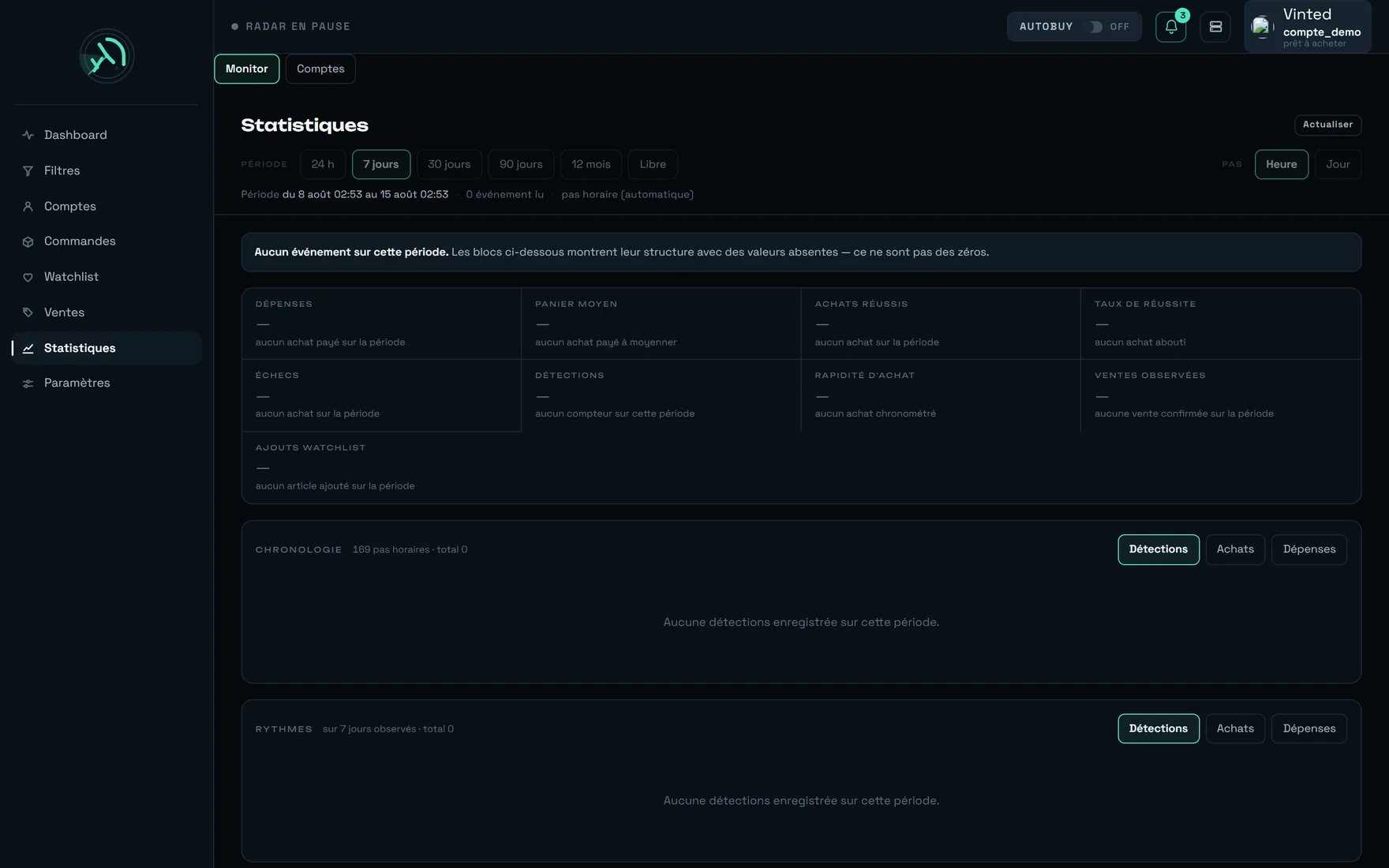
L'écran Statistiques, onglet Monitor, période « 7 jours ». Ici le journal est vierge : les blocs montrent leur structure avec des « — », jamais des zéros.
Ce que vous voyez
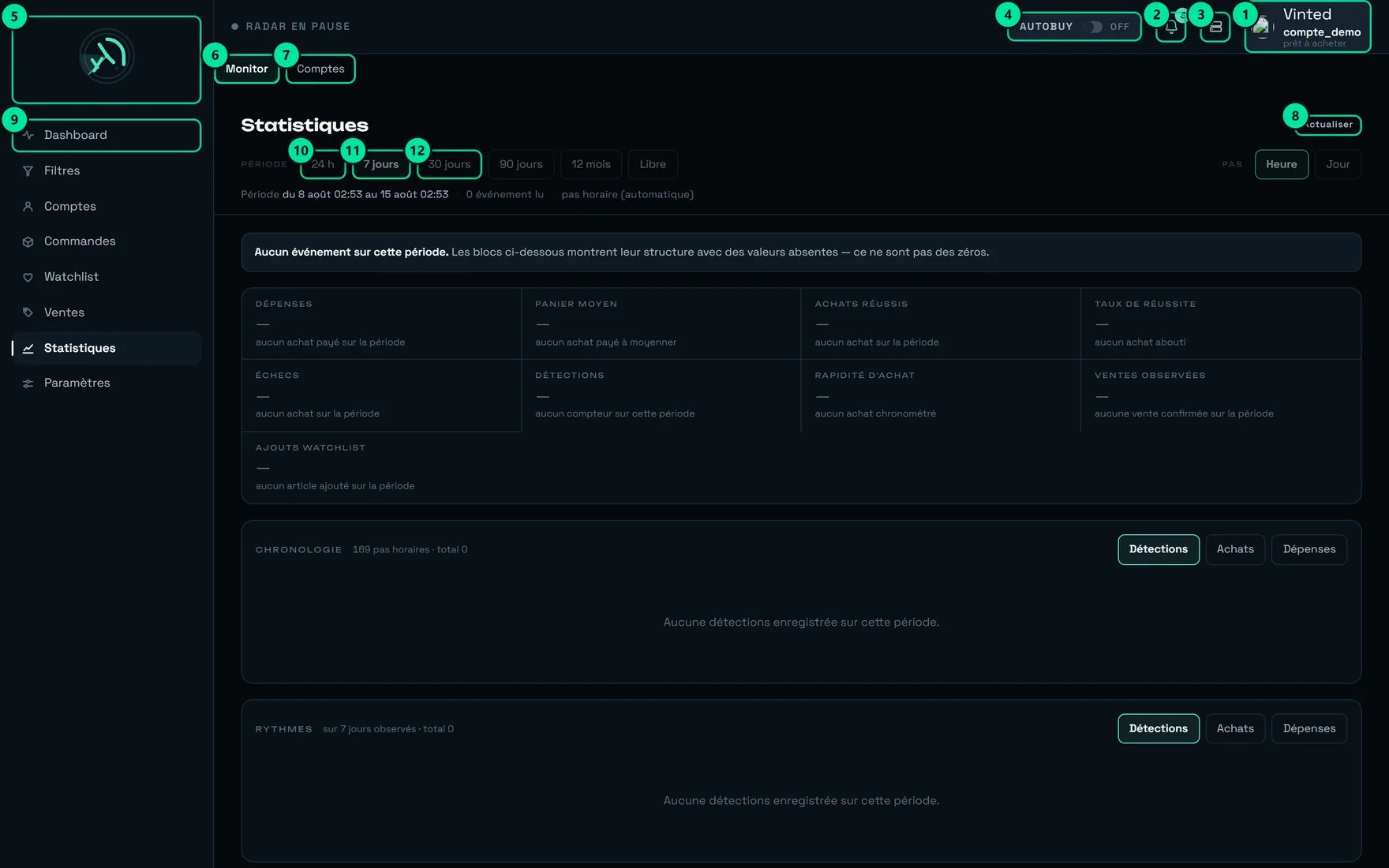
Les douze contrôles de la barre haute et de la barre de période.
Les deux moitiés — et ce que chacune coûte
C’est la seule mécanique à comprendre avant de se servir de l’écran.- Monitor
- Comptes
Choisir la période (onglet Monitor)
Choisissez une durée
Vérifiez la ligne de bornes, juste en dessous
{n} événements lus, ou « effectif inconnu »), et le découpage (« pas horaire » / « pas journalier », suivi de « (automatique) » tant que vous ne l’avez pas forcé).C’est la ligne qui vous dit si le chiffre vaut la peine d’être lu. « 0 événement lu » et un beau tableau de « — » racontent la même chose : il n’y avait rien à mesurer.Ne touchez au PAS que si vous avez une raison
Actualisez quand vous voulez des chiffres frais
La période « Libre » et sa borne invisible
La période « Libre » et sa borne invisible
Le PAS est une bascule à trois états
Le PAS est une bascule à trois états
Avant que l'écran ne soit prêt
Avant que l'écran ne soit prêt
Sur une longue période, le graphe peut être coupé — jamais les totaux
Sur une longue période, le graphe peut être coupé — jamais les totaux
Les neuf tuiles de synthèse
Chaque tuile est bâtie pareil, et la troisième ligne compte autant que la deuxième :ACHATS RÉUSSIS : lire la sous-ligne, pas la soustraction
ACHATS RÉUSSIS : lire la sous-ligne, pas la soustraction
sur {n} lancés compte vos lancements d’achat. sur {n} aboutis · lancements non comptés apparaît quand les lancements ne peuvent pas être rattachés à vos filtres : l’écran refuse alors d’imprimer un dénominateur faux, et il vous le dit au lieu de le maquiller.Dans les deux cas, le chiffre à lire est TAUX DE RÉUSSITE, jamais l’écart entre les deux nombres.Si vous faites des essais à blanc, la sous-ligne ajoute · dont {n} en simulation.RAPIDITÉ D'ACHAT : le chiffre qui décide est le second
RAPIDITÉ D'ACHAT : le chiffre qui décide est le second
habituellement · 9 fois sur 10 sous {p90} · sur {n} achats. Le premier chiffre est le cas courant ; le second — « 9 fois sur 10 sous… » — est celui qui compte, parce qu’il décrit vos mauvais jours, et c’est sur les mauvais jours qu’on perd un article.La confirmation bancaire est hors de cette mesure : la tuile chronomètre l’outil, pas votre banque.ÉCHECS : ce que veut dire le motif affiché
ÉCHECS : ce que veut dire le motif affiché
1er motif : {motif}. Les libellés sont écrits à partir d’échecs réellement observés. Les plus fréquents :- « Un autre acheteur a payé en premier » — perdu à la course.
- « L’article était déjà parti » — l’annonce n’existait plus quand on a tenté.
- « Vinted vérifiait encore l’annonce » — l’article n’était pas encore achetable ; c’est un report, pas un échec.
- « Ce compte n’était plus connecté » — à traiter dans l’écran Comptes.
- « La validation bancaire n’a pas été faite à temps » — c’est vous qu’on attendait.
DÉPENSES quand il y a plusieurs devises
DÉPENSES quand il y a plusieurs devises
{n} achats · plus {autres} (devises non converties).DÉTECTIONS : une cadence, pas un stock
DÉTECTIONS : une cadence, pas un stock
≈ {n} par heure. C’est le chiffre à comparer d’une semaine sur l’autre : le total brut dépend de la longueur de la période, la cadence non. Si la cadence s’effondre alors que vos filtres n’ont pas bougé, regardez d’abord l’état du radar en haut à gauche.Les quatre blocs sous la synthèse
CHRONOLOGIE — quand ça s'est passé
CHRONOLOGIE — quand ça s'est passé
169 pas horaires · total 0. Le survol d’un point donne le détail : le libellé du pas, la valeur, puis · {n} achats et · {n} échecs.Quand la métrique affichée n’est pas « Achats », une légende apparaît : « Le trait sous la ligne de base marque les pas qui ont porté un achat. » C’est le moyen le plus rapide de voir à quelles heures un achat est réellement tombé tout en regardant vos détections.Vide : Aucune {metrique} enregistrée sur cette période.RYTHMES — à quelles heures ça se joue
RYTHMES — à quelles heures ça se joue
pic à {h} h — {v}, pic le {j} — {v}. Sous les bandes : « moins … plus », puis « heures locales · la case cerclée est le pic ».À gauche du titre, l’effectif : sur {n} jours observés ou sur {n} h observées. Lisez toujours le pic avec son effectif — un « pic à 21 h » sur 24 h d’observation est une soirée, pas un rythme. Comptez au moins deux ou trois semaines avant d’en tirer une habitude.DÉTECTIONS PAR GROUPE DE FILTRES
DÉTECTIONS PAR GROUPE DE FILTRES
{erreur}). », ou son repli « Groupes indisponibles. »FILTRES LES PLUS SOLLICITÉS et DÉPENSES PAR MARQUE
FILTRES LES PLUS SOLLICITÉS et DÉPENSES PAR MARQUE
{n} filtres de cette période ont été supprimés depuis. » Vide : « Aucune détection rattachée à un filtre sur cette période. »DÉPENSES PAR MARQUE — colonnes MARQUE · TOTAL · ACHATS · MOYEN · PART, note : « Les achats simulés sont exclus. « (inconnue) » n’est pas une marque : c’est une marque qui n’a pas été lue à temps. » Vide : « Aucun achat débité sur cette période. »Les deux tableaux n’affichent que 8 lignes ; au-delà, un bouton Voir les {n} lignes ↔ « Réduire ».
Des cases d'intensités inégales, côte à côte. Un rythme n'a pas d'autre forme.
Le pied de journal
Sous les blocs, une ligne discrète dit dans quel état est la mesure elle-même. C’est la seule partie de l’écran qui parle de sa propre fiabilité.L’onglet Comptes
Cette moitié n’utilise pas le journal : elle interroge de vrais comptes Vinted et vous rend ce que Vinted répond.Choisissez la portée de lecture
{nom} — non connecté : rien ne pourra être lu.Choisissez la période — avant de cliquer
Laissez la lecture finir
Les sept chiffres
Le graphique, la comparaison, et le pied d’aveux
- « Dépenses et commandes terminées » : les barres sont les dépenses, la ligne les commandes terminées, et la note le dit — « échelles indépendantes ». Ne lisez donc pas un croisement de courbes comme un événement. Vide : « Aucune commande datée sur cette période. »
- « Comparaison des comptes » n’apparaît qu’à partir de deux comptes. Les barres sont à l’échelle du compte le plus dépensier : une barre pleine veut dire « le plus », jamais « beaucoup ». Chaque ligne détaille
{n} cmd,{n} terminées, son taux, et le cas échéant· historique tronqué. - Le pied d’aveux dit ce qui manque plutôt que de l’arrondir :
Historique tronqué : les totaux portent sur {n} pages lues, pas sur la totalité de l'historique.,{n} commandes sans date lisible : comptées dans les totaux, absentes du graphique.,Non lus : {liste}.
Le tableau COMPTES VINTED
Tout en bas, une lecture en direct, sans période : colonnes COMPTE · NOTE VINTED · ARTICLES EN VENTE · ABONNÉS, contexte{n} comptes connectés · en direct.
Sa note vaut pour toute la page : « « — » signale une valeur que Vinted n’a pas renvoyée, jamais un zéro. »
Vide : « Aucun compte connecté. Connectez un compte depuis l’écran Comptes. » En cas de refus : « La liste des comptes n’a pas pu être lue ({erreur}). », et par ligne « Lecture du compte impossible. » en infobulle du tiret.
Les états de l’écran
S’en servir vraiment : par où entrer
Cet écran répond à quatre questions, et chacune a une entrée. Ne balayez pas la page de haut en bas : partez de votre question.La revue du lundi — 5 minutes, toutes les semaines
La revue du lundi — 5 minutes, toutes les semaines
- Monitor, période 7 jours. Lisez la ligne de bornes : combien d’événements lus ?
- DÉTECTIONS : la cadence
≈ {n} par heurea-t-elle bougé par rapport à la semaine dernière ? - TAUX DE RÉUSSITE et le motif de ÉCHECS. Si le motif est « Un autre acheteur a payé en premier », vous êtes en concurrence, pas en panne.
- FILTRES LES PLUS SOLLICITÉS : repérez les filtres à beaucoup de DÉTECTIONS et zéro ACHATS.
- Pied de journal : le compteur de mesures abandonnées est-il toujours à 0 ?
L'enquête « je rate trop d'articles »
L'enquête « je rate trop d'articles »
- Monitor, période 30 jours, métrique Achats dans CHRONOLOGIE : les achats sont-ils répartis, ou concentrés sur quelques jours ?
- Repassez la métrique sur Détections : le trait sous la ligne de base marque les pas qui ont porté un achat. De longues plages de détections sans trait désignent les heures où vous passez à côté.
- RYTHMES : ces heures-là correspondent-elles à votre pic ? Si oui, c’est là qu’il faut que l’achat automatique soit armé.
- RAPIDITÉ D’ACHAT : si le « 9 fois sur 10 sous… » est haut, le temps se perd dans l’achat lui-même ; s’il est bas, c’est la course qui se perd, pas la mécanique.
- ÉCHECS : le motif tranche entre « perdu à la course » et « à réparer chez vous ».
Le contrôle d'argent avant de facturer
Le contrôle d'argent avant de facturer
- Comptes, portée Tous les comptes, période la plus longue qui vous intéresse — puis rétrécissez, jamais l’inverse.
- Lisez Dépenses confirmées, pas Dépenses : les commandes encore en cours peuvent échouer ou être annulées.
- Regardez le pied d’aveux : « Historique tronqué », « commandes sans date lisible », « Non lus : … ». Un total posé sur un historique tronqué n’est pas un total.
- Ajoutez mentalement environ 4 € par commande (mesuré : +4,09 €) — ou allez chercher le coût réel dans Commandes.
- Annulations : ne lisez que la sous-ligne
dont {n} demandées depuis rega. Le grand chiffre mélange annulations et paiements qui n’ont pas abouti.
Nos conseils
1 — Créez un filtre avant de venir chercher des chiffres. Les statistiques sont bornées à vos filtres : sans filtre, pas de statistique — et c’est correct, pas une panne. C’est aussi ce qui garantit qu’aucun autre client ne verra jamais un seul de vos chiffres. 2 — Sur Comptes : commencez large, puis rétrécissez. Raccourcir une période que vous venez de lire est immédiat ; l’allonger vous fait attendre une nouvelle lecture. « 90 jours » puis « 7 jours » ne vous coûte qu’une attente ; l’inverse en coûte deux. 3 — Ne faites pas l’aller-retour entre les deux onglets. Chaque retour sur Comptes relance une lecture neuve de vos comptes connectés. Un va-et-vient nerveux entre onglets vous fait attendre à nouveau des chiffres que vous aviez déjà. 4 — Lisez TAUX DE RÉUSSITE, jamais la soustraction « lancés moins réussis ». Quand la sous-ligne ditsur {n} aboutis · lancements non comptés, le dénominateur n’est pas comparable — l’écran vous le signale au lieu de le masquer. Le taux, lui, reste juste.
6 — Si vos achats « semblent lents », regardez RAPIDITÉ D’ACHAT avant d’écrire au support. Cette tuile s’arrête au paiement, confirmation bancaire exclue. Si elle est basse et que vos achats traînent quand même, l’attente est chez votre banque. Le chiffre à citer dans un message au support est celui de « 9 fois sur 10 sous… », jamais l’impression générale.
7 — Avant de supprimer un filtre productif, relevez ses chiffres — ou désactivez-le. Une suppression efface définitivement sa ligne de FILTRES LES PLUS SOLLICITÉS ; un filtre désactivé garde son passé. C’est la seule action irréversible que cet écran subisse.
8 — Chassez les filtres « beaucoup de DÉTECTIONS, zéro ACHATS ». Ce sont eux qui remplissent votre flux sans rien convertir. Deux issues : resserrer le filtre dans Filtres (marque, prix, état), ou assumer qu’il sert à surveiller le marché et le ranger dans un groupe à part pour ne plus le confondre avec vos filtres d’achat.
9 — Utilisez RYTHMES pour décider de votre disponibilité, pas pour décrire votre semaine. Les cases sont en heure locale et le pic n’a de sens qu’avec son effectif (sur {n} jours observés). Une fois le pic identifié, c’est là qu’un achat manuel vaut le plus — et c’est là, surtout, qu’il faut que l’achat automatique soit déjà armé, puisqu’il tourne sur nos serveurs même quand vous dormez.
10 — Si le bandeau « Chronologie raccourcie » apparaît, cliquez « Jour ». Il ne peut apparaître que si vous avez forcé le pas Heure sur une longue période. Et seul le graphe est coupé : les totaux restent complets.
11 — Surveillez le pied de journal comme un voyant. Tant qu’il n’affiche pas de « mesures abandonnées », vos totaux sont complets. Dès qu’il en affiche, arrêtez de comparer des périodes entre elles : l’une est amputée, et la « baisse » que vous lirez n’aura pas eu lieu.
12 — Pour un coût réel, sortez de cet écran. Les « Dépenses » de l’onglet Comptes sont des prix d’article. L’écran Commandes porte ce que vous avez réellement payé, port et protection acheteur compris.
Ce qui surprend
La somme des « PART » dépasse 100 %
La somme des « PART » dépasse 100 %
Le classement par groupe ne bouge pas quand vous changez de période
Le classement par groupe ne bouge pas quand vous changez de période
Un essai à blanc compte comme « achat réussi » mais pas comme dépense
Un essai à blanc compte comme « achat réussi » mais pas comme dépense
· dont {n} en simulation) et reste hors de DÉPENSES, du PANIER MOYEN et de DÉPENSES PAR MARQUE. Un taux de réussite flatteur peut donc être un taux d’essais à blanc — vérifiez la sous-ligne.Les deux taux de réussite ne mesurent pas la même chose
Les deux taux de réussite ne mesurent pas la même chose
« VENTES OBSERVÉES » est plus bas que ce que vous avez vu partir
« VENTES OBSERVÉES » est plus bas que ce que vous avez vu partir
« AJOUTS WATCHLIST » et sa sous-ligne ne portent pas sur la même fenêtre
« AJOUTS WATCHLIST » et sa sous-ligne ne portent pas sur la même fenêtre
{n} suivis au total ne l’est pas. C’est écrit dans son infobulle, et c’est voulu : le total est un état, l’ajout est un événement.« (inconnue) » apparaît dans DÉPENSES PAR MARQUE — et reste en français
« (inconnue) » apparaît dans DÉPENSES PAR MARQUE — et reste en français
Aucun rafraîchissement automatique
Aucun rafraîchissement automatique
Une seule tuile refuse d'afficher un zéro flatteur
Une seule tuile refuse d'afficher un zéro flatteur
sur {n} aboutis · lancements non comptés plutôt que d’écrire « sur 0 lancé ». Un écran qui affiche un chiffre bizarre plutôt qu’un chiffre faux fait exactement son travail.Sur téléphone
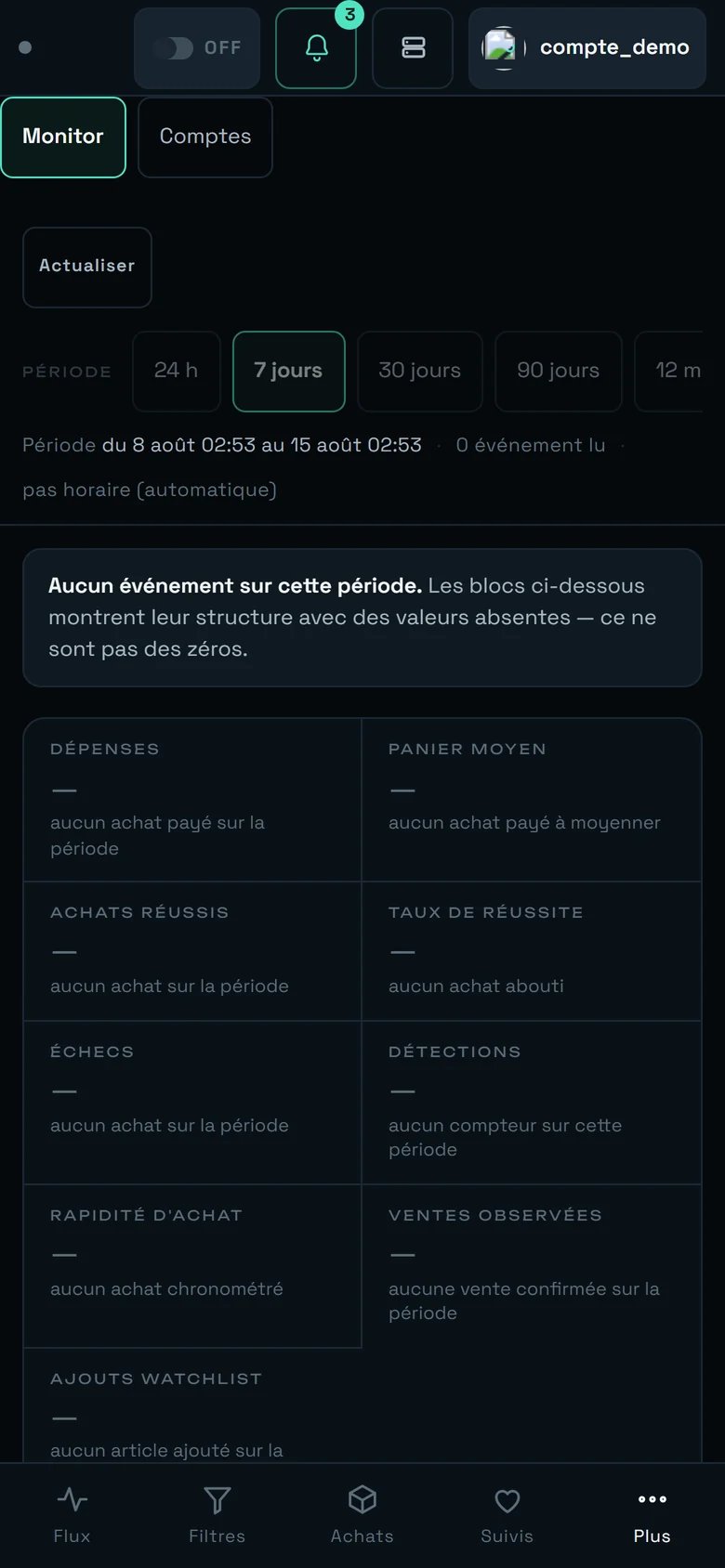
L'écran Statistiques en 390 px de large : contrôles sur une rangée qui défile, tuiles sur deux colonnes.
- La rangée de périodes DÉFILE, elle n’est pas coupée. « 12 mois » et « Libre » sont à droite, le sélecteur PAS au bout. Faites-la glisser au doigt.
- Le titre « Statistiques » disparaît sur un écran étroit — c’est voulu : l’en-tête figé mangerait sinon une grande part d’un écran de téléphone, et ce sont les chiffres qui priment.
- Les neuf tuiles passent sur deux colonnes, dans le même ordre.
- La navigation passe en bas : Flux · Filtres · Achats · Suivis · Plus. Les statistiques s’atteignent par Plus.
- Sur petit écran, la lecture reste confortable pour les tuiles et le pied de journal ; les tableaux à cinq colonnes (marques, groupes) sont plus à l’aise sur grand écran.
Ce que cet écran ne fait pas encore
- Aucun export — ni CSV, ni image, ni presse-papier. Si vous suivez une série, recopiez les chiffres.
- Aucune comparaison période à période : pas de « vs semaine précédente », pas de flèche de tendance.
- Un seul motif d’échec est montré (
1er motif : {motif}) ; le classement complet des causes existe mais n’est pas affiché ici. - La durée entre la détection et l’achat confirmé est mesurée, mais pas encore montrée.
- Deux phrases du pied de l’onglet Comptes, ainsi que les motifs d’échec, ne sont pas encore traduits — ils restent en français même quand l’interface est en anglais.
- La mise en page est dessinée pour le téléphone et pour le grand écran ; sur les largeurs intermédiaires (tablette), elle n’est pas encore à son avantage.